EasyEda
J’ai utilisé EasyEda pour faire fabriquer chez JLCPCB des PCB avec un registre à décalage que je ne trouvais pas « Tout fait ». Mobiflight donne un schéma de ce qui permet de gérer 8 sorties avec une SN74HC595N piloté par 3 sorties. Au premier registre on gagne 5 sorties mais quand on sait que le deuxième permet d’ajouter 8 sorties avec ces mêmes 3 signaux alors là, c’est carrément Versailles ! J’embarque les résistances pour les leds par contre, sur ce premier modèle, je n’ai pas été très « fute fute » car j’ai prévu 2 fils par leds alors que j’aurais pu raccorder toutes les masses entre elles, j’aurais gagné du fil, de l’espace et de la maintenabilité, ce sera pour la V2.
Vous pouvez aller sur le site EasyEda pour créer un compte, ensuite vous choisirez votre formule, pour le tout petit usage que j’en ai, j’ai choisi « Individual Free ». Vous pouvez choisir de travailler en ligne, sans téléchargement et stockage cloud ou comme moi de télécharger l’appli, de travailler connecté ou pas et de conserver vos sauvegardes sur votre machine.
Le projet se déroule en 3 temps :
- Réalisation du schéma électrique (sheet)
- Routage des pistes (PCB)
- Génération du projet pour commande (Gerber)
Le schéma
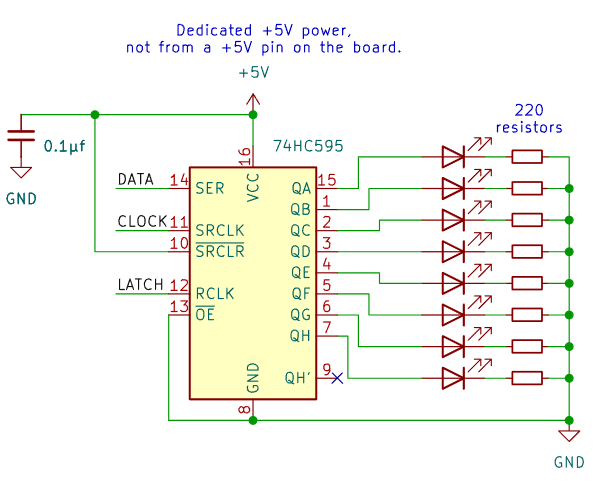
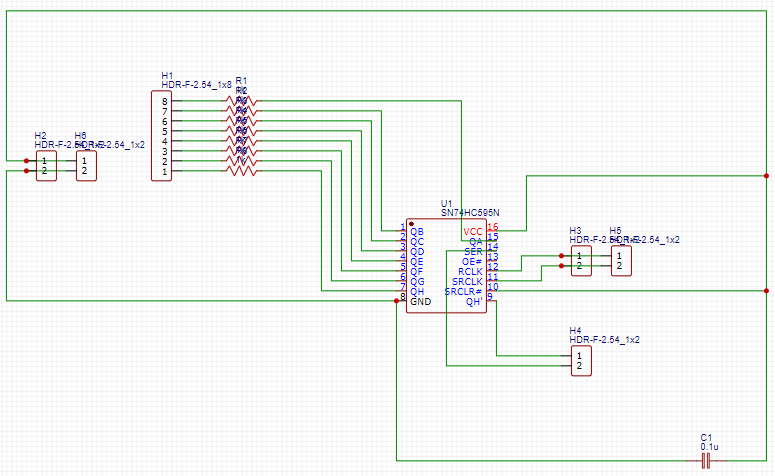
Je n’ai créé le schéma, je me suis contenté de (mal) le reproduire (en V1). EasyEda à une énorme librairie de composants, ce qui me parait le plus compliqué, c’est de choisir les bons pour obtenir les bons espacements et les bons diamètres de perçage. L’échelle n’a aucune importance, c’est un schéma. J’ai ajouté des connecteurs femelle pour pouvoir utiliser des fils « Dupont » et pouvoir joindre simplement plusieurs registres les uns aux autres. Dans ce cas, je raccorde les + et -, R et SR CLK de PCB en PCB et si le premier circuit à son entrée en SER, il faut sortir de la borne QH’ pour aller vers le suivant SER et ainsi de suite.
Le routage
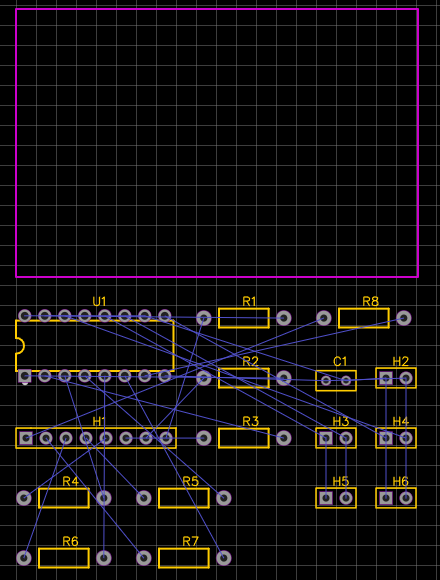
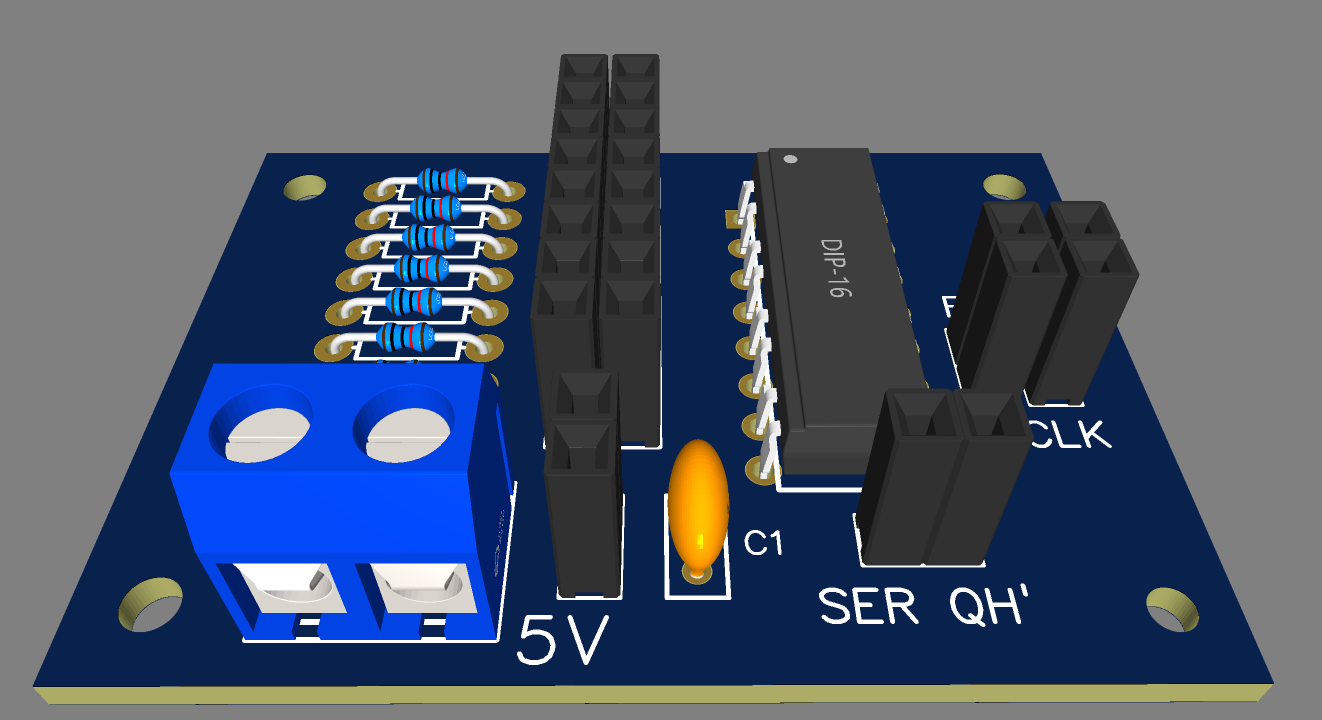
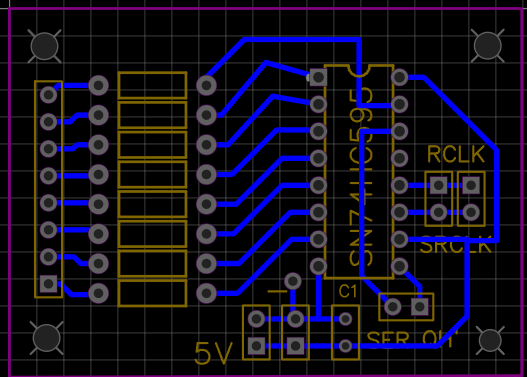
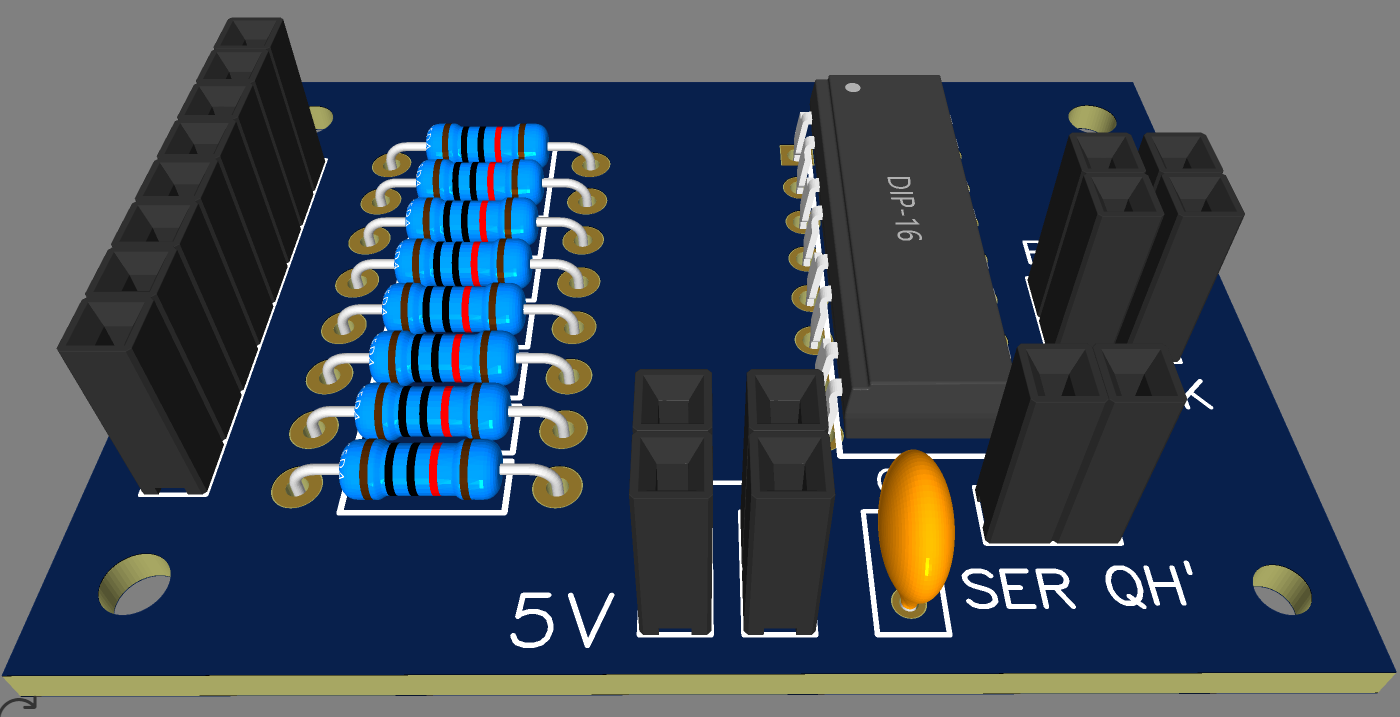
Une fois le fichier sauvegardé, vous pouvez demander la génération du PCB (avec un contrôle des connexions). Une taille de circuit est proposée et tous les composants sont « jetés en tas », à vous d’agencer au mieux, vous visualisez de fins fils de connexion et vous avez des outils pour tourner et aligner vos composants. Pour ma part, j’ajoute de petits perçages (trous 3mm) pour la fixation. Il existe une fonction de routage automatique que je n’utilise pas, je fais moi-même et ça me va bien, je profite pour passer l’épaisseur des pistes à 0,5mm, de mémoire c’est 0,2 par défaut mais comme en général j’ai de la place… Il faut bien penser aux différents « layers », Les composants et la sérigraphie sur le dessus, les pistes sur le dessous. Il existe une possibilité de génération 2D, je ne vois pas à quoi ça sert ? Et de génération 3D qui est très utile pour contrôler (ma V2) que vous avez choisi les bons composants.
La fabrication
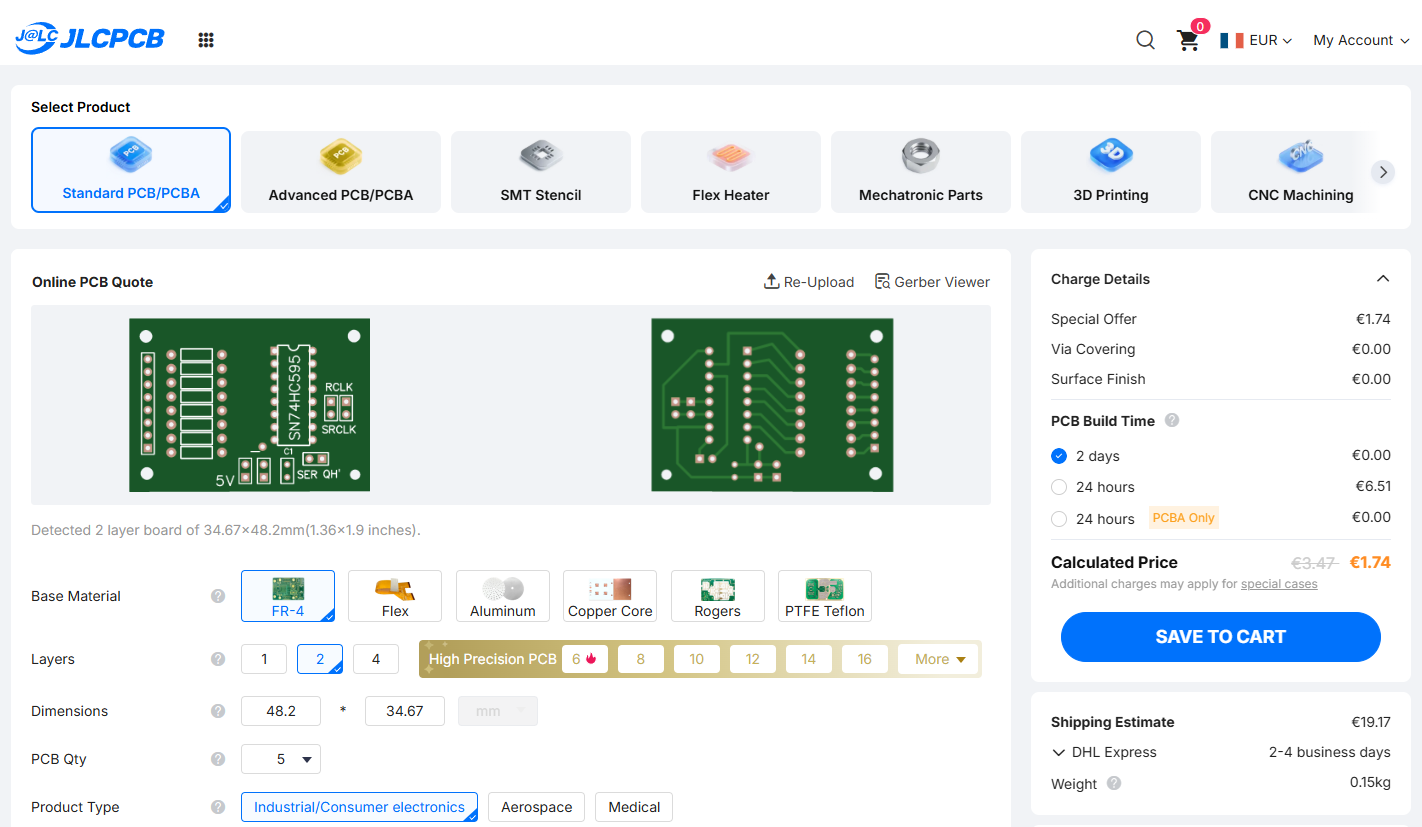
Une fois de plus, vous sauvegardez, lancez la génération et avez un control de ce que vous avez réalisé. Si c’est bon pour vous et que vous êtes comme moi sur l’appli, vous pouvez cliquer sur le bouton Commande PCB, vous devez alors vous connecter au site JLCPCB, c’est plus « intégré » quand vous êtes en ligne. Il y a quelques choix à confirmer, à constater que les frais de port est ce qui coute le plus cher mais la qualité est top, le délai assez rapide et que si vous pouvez utiliser un coupon et/ou regrouper des commandes, le tarif sera raisonnable.